OneDrive mit dem PC synchronisieren
Die Synchronisierung von OneDrive auf den PC vereinfacht die Zusammenarbeit an Projektdateien sehr. Durch das Arbeiten mit OneDrive werden alle Änderungen automatisch auf allen verbundenen Geräten aktualisiert. So kann ganz leicht mit anderen an einem Projekt zusammengearbeitet werden.
Anleitung zur Synchronisation von OneDrive auf die Arbeitsgeräte:
Die Verwendung von » \\ /: * ? » < > | » in Dateinamen kann zu Störungen bei der Synchronisierung der Arbeitsgeräte mit der Cloud führen. Hier befindet sich die Auflistung von Synchronisierungsproblemen: https://support.microsoft.com/de-de/office/beheben-von-onedrive-synchronisierungsproblemen-0899b115-05f7-45ec-95b2-e4cc8c4670b2
Tipp: Dateien auf diesem Gerät behalten & Speicher freigeben
Manchmal werden bei grossen Projekten die Dateien immer wieder auf OneDrive hochgeladen, um den Speicherplatz des PC nicht zu verwenden, und das kann dazu führen, dass die Verknüpfungen in den Adobe-Projekten (Programme) verloren gehen. Um das zu vermeiden, gibt es einen einfachen Trick: Die Dateien oder Ordner können auf «deinem Gerät behalten (2)» werden. Auf diese Weise bleibt alles verbunden, und wenn die Dateien nicht mehr gebraucht werden, kannst du den «Speicherplatz freigeben (3)».
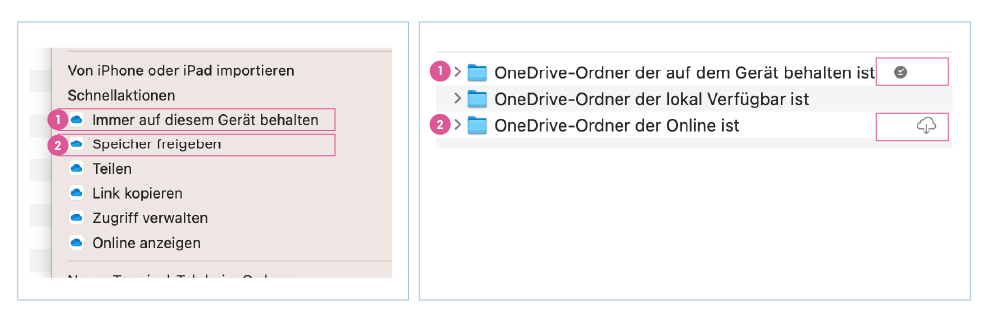
Unter folgendem Link findest du alle OneDrive-Symbole: https://support.microsoft.com/de-de/office/was-bedeuten-die-onedrive-symbole-11143026-8000-44f8-aaa9-67c985aa49b3
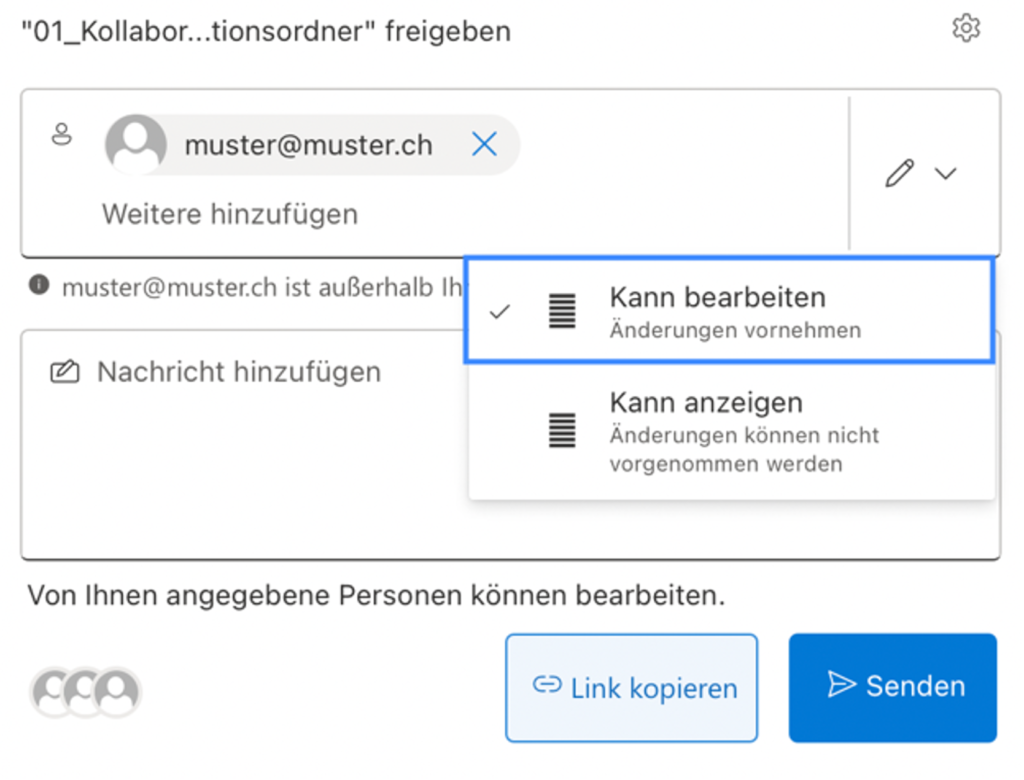
Freigabe von Kollaborationsordner
Für externe Crowdfunding-Projekte (🪐) kann ein dafür erstellter Ordner im OneDrive für die Initiator:innen frei gegeben werden. In diesem Ordner kann gemeinsam an einem zentralen Speicherort an Dateien gearbeitet werden. Das Tolle dabei ist, dass die Initiatoren kein spezielles Microsoft-Konto benötigen. Ein einfacher Klick auf den Freigabe-Link genügt, und sie können direkt loslegen.
Ein Beispiel einer möglichen Ordnerstruktur kann unter folgendem Link eingesehen werden:
Beispiel Ordnerstruktur externe Crowdfunding Projekte
Anleitung, um Ordner für Initiator*innen freizugeben:
Bei der Freigabe ist darauf zu achten die Berechtigung «Kann bearbeiten» einzustellen.